
Come eseguire uno screenshot su Mac?
È possibile acquisire schermate con il pulsante "Stampa schermo" in Windows. Tuttavia, poiché non esiste tale chiave sul Mac, è possibile acquisire uno screenshot con alcune combinazioni di tasti.
Certificazioni
- ISO 9001
Imballaggio e Carico
- Imballaggio standard
- Porto: Porto di Istanbul Ambarlı
- Pagamento: TT in anticipo / alla consegna
Richiedi un Preventivo
Informazioni su prezzi e tempi di consegna entro 48 ore — o parla subito con un rappresentante.
Gli utenti che non conoscono l’utilizzo di un computer Mac potrebbero trovarlo difficile all’inizio perché non sono abituati al Mac. Perché il sistema operativo e il layout della tastiera del Mac sono leggermente diversi dagli altri computer. Una di queste differenze è il metodo di acquisizione degli screenshot. È possibile acquisire schermate con il pulsante “Stampa schermo” in Windows. Tuttavia, poiché non esiste tale chiave sul Mac, è possibile acquisire uno screenshot con alcune combinazioni di tasti.
Esistono diverse opzioni per acquisire schermate su Mac. Certo, puoi usare quello che funziona per te. Ecco i metodi per acquisire schermate su Mac;
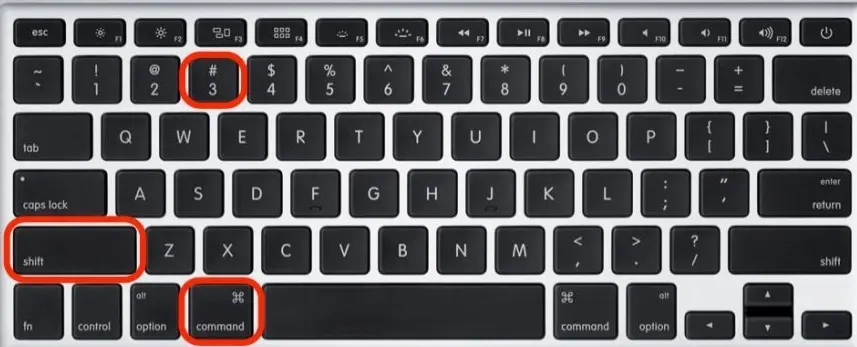
1- Cattura l’intero schermo
Puoi facilmente registrare l’immagine dell’intero schermo utilizzando i tasti Comando+Maiusc+3 sulla tastiera. Dopo aver premuto questi tasti, verrà emesso il suono dell’equalizzatore. Pertanto, lo screenshot verrà acquisito e salvato sul desktop.
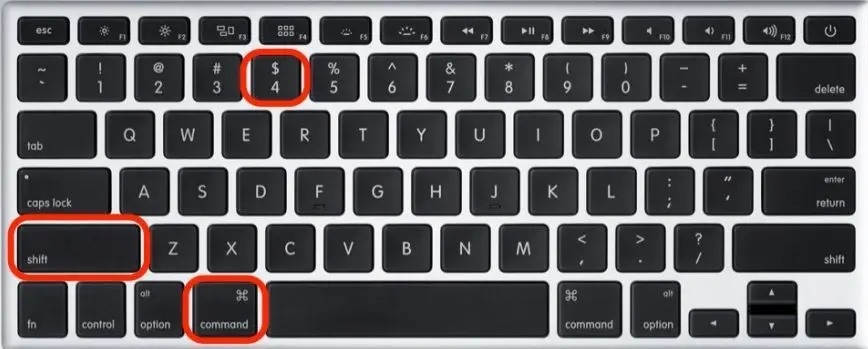
2- Cattura la parte selezionata dello schermo
Quando premi i tasti Comando+Maiusc+4 sulla tastiera, il puntatore del mouse si trasforma in una croce. Successivamente, puoi selezionare la parte desiderata dello schermo e salvarla.
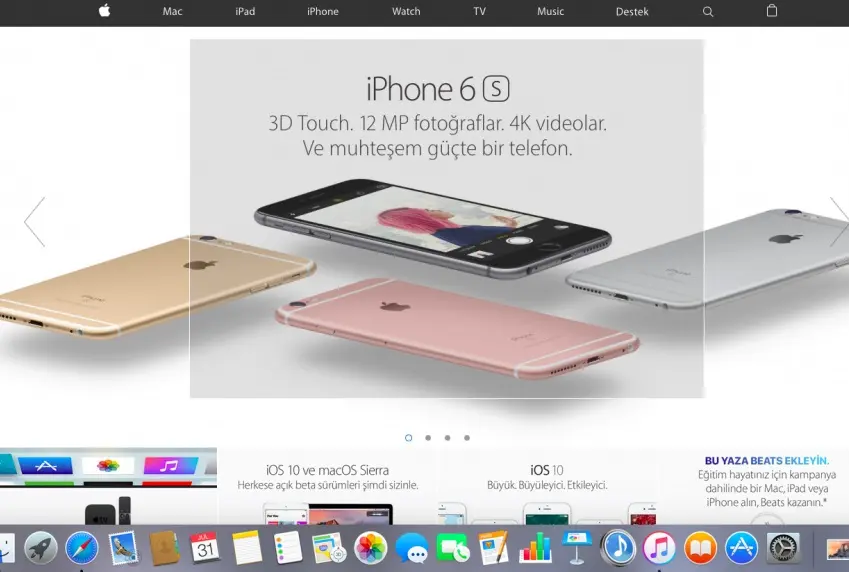
L’area grigia che vedi nell’immagine qui sotto verrà salvata come screenshot.
3- Fare uno screenshot di una finestra
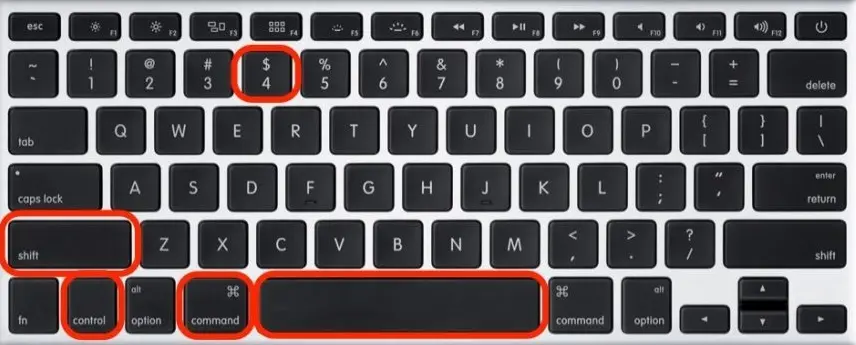
In alcuni casi, quando desideri acquisire uno screenshot, potresti non voler visualizzare lo sfondo. Per questo, è sufficiente premere i tasti Comando+Maiusc+4+Barra spaziatrice. Quando si premono questi tasti, il puntatore del mouse cambierà nel puntatore della fotocamera. Quindi puoi lasciare lo sfondo nell’effetto ombra e salvare lo screenshot della finestra che desideri.

Nota: se non desideri che gli screenshot vengano salvati sul desktop, puoi copiarli negli appunti. Tutto quello che devi fare per questo è premere il tasto di controllo in aggiunta ai tasti combinati sopra menzionati. Ad esempio, premi Comando+Ctrl+Maiusc+3 per copiare uno screenshot dell’intero schermo.
- ISO 9001
Invia Richiesta
Comunicaci il prodotto e la quantità che cerchi
Ricevi Preventivo
Prezzo e tempi di consegna entro 48 ore
Firma Contratto
Termini di pagamento e consegna sicuri
Consegna
Consegniamo in tutto il mondo
Telefono
Sede Centrale
Sanayi Mahallesi, Teknopark Bulvarı No: 1/4C, İç Kapı No: 112, Pendik
Rappresentante di Prodotto
Cerchi prodotti da Türkiye?
Compila il modulo, ti invieremo informazioni su prezzi e tempi di consegna entro 48 ore.